Cargando catálogo...
Datos del Cliente
Artículos en Cotización
0 productos (0 unidades)El carrito está vacío
Selecciona productos del panel izquierdo para agregarlos.
Opciones de Impresión / PDF
| Imagen | Código | Nombre | Categoría | Precio | Stock | Descripción | Acciones |
|---|
Ventas vs Ganancia Neta
Top 5 Productos Vendidos
| N° Documento | Tipo | Fecha | Cliente | Teléfono | Total | Vendedor | Acciones | |
|---|---|---|---|---|---|---|---|---|
| No hay cotizaciones registradas. | ||||||||
Conteo Físico de Billetes y Monedas
| Denominación | Cantidad | Subtotal |
|---|
Movimientos de Caja Chica
| Hora | Tipo | Motivo / Concepto | Monto | Acción |
|---|---|---|---|---|
| No hay egresos ni ingresos registrados en este turno. | ||||
Desglose de Ventas del Turno
Historial de Cierres de Turno (Cortes Z Anteriores)
Auditoría de turnos cerrados con reimpresión de comprobante térmico.
| N° Turno | Cajero | Apertura | Cierre | Fondo Inicial | Ventas Totales | Esperado | Real Declarado | Diferencia | Acciones |
|---|---|---|---|---|---|---|---|---|---|
| Cargando historial de turnos... | |||||||||
Identidad Corporativa & Contacto
Información fiscal, datos de contacto y logotipo oficial para comprobantes.
📐 400 × 200 px Proporción horizontal 2:1 o cuadrada (PNG/JPG).
📐 1920 × 1080 px (16:9) Panorámica Full HD. Imágenes de 600px pierden nitidez.
QR & Billeteras Digitales
Cobros inmediatos desde la pantalla de cobro del POS.
📐 500 × 500 px (1:1) Cuadrado con fondo blanco y alto contraste.
Moneda & Formato Numérico
Símbolo monetario, posición y separadores de miles y decimales.
Así se visualizarán los precios en el catálogo, POS y comprobantes.
Impresión & Alertas
Formato predeterminado de recibos y límites de inventario bajo.
Detecta automáticamente las impresoras conectadas en Windows para enviar la impresión sin diálogos.
Al confirmar el cobro de una venta, imprime el ticket directamente con el formato predeterminado sin mostrar preguntas de confirmación.
Control de Caja y Turnos
Configuración de apertura obligatoria y alertas de turnos.
Si se desactiva, cualquier usuario puede vender de forma inmediata sin necesidad de abrir un turno de caja previo (ideal para dueños y ventas directas).
Desmarcado por defecto para que el Administrador ingrese directo sin interrupciones. El Administrador siempre podrá abrir caja cuando guste usando el botón de la barra superior.
Licencia del Sistema Verificando...
Verificando estado de la licencia registrada en este equipo.
Envíos Automáticos por WhatsApp
Vincula tu número de WhatsApp para enviar de forma automática y en segundo plano los recibos de venta y cotizaciones a tus clientes.
Fidelización y Promociones
Personaliza y activa ofertas dinámicas en las notas de venta impresas o en PDF.
Tema Visual
Personaliza el aspecto de la interfaz del sistema.
Copia de Seguridad
Guarda un respaldo de tus productos y cotizaciones en un archivo local (.json) o restaura un respaldo anterior.
Manual de Usuario
Guía interactiva para aprender a usar el sistema. Puedes imprimirlo o guardarlo en PDF para tenerlo a mano.
Sobre Simplex POS
Este sistema está diseñado para la venta rápida, cotización de artículos y control de existencias. Toda la información de tu empresa y los productos se guardan localmente en tu computadora en una base de datos SQLite.
Tips de uso:
- Exportar/Importar: Para guardar un respaldo del archivo de datos, simplemente copia el archivo
productos.dbubicado en la carpeta del servidor. - Para imprimir: Al hacer clic en "Generar Cotización", se abrirá el cuadro de diálogo del navegador. Asegúrate de activar las opciones de "Gráficos de fondo" en la configuración de la impresora para que los colores y logos se vean perfectos.
Gestión de Vendedores
Registra y administra las cuentas de acceso de los vendedores y sube la foto de su carnet de identidad.
| Nombre Completo | Usuario | Rol | Foto de Carnet (CI) | Acciones |
|---|
Ajuste Masivo de Precios
Actualiza rápidamente los precios de venta de tus productos en lote.
Zona de Peligro
Acciones de mantenimiento y limpieza del sistema.
Elige vaciar únicamente las transacciones del historial manteniendo tu inventario intacto, o realizar un restablecimiento completo.
Índice de Módulos Operativos
Módulo 1: Autenticación, Usuarios y Carnet de Identidad (CI)
Sistema de seguridad con niveles de acceso diferenciados para proteger la información comercial y auditar las operaciones de la caja.
Ingresa con tu usuario y contraseña. Al iniciar sesión, la barra superior reflejará tu nombre completo y tu rol activo. La pantalla de login presenta el logotipo y nombre de la empresa configurados.
En Mi Empresa > Gestión de Vendedores, los administradores pueden crear nuevos vendedores y adjuntar la fotografía de su carnet de identidad.
En la tabla de personal de caja, se incluye el botón "Ver Carnet" para inspeccionar la fotografía del documento de identidad del empleado en tamaño completo.
Módulo 2: Punto de Venta (POS), Multi-Precios y Cotizaciones
Panel operativo principal para realizar cobros rápidos, vender por diferentes presentaciones (Caja, Paquete, Kilo), cambiar tarifas de precio (Detal, Mayor, VIP), generar notas de venta e imprimir recibos en múltiples formatos.
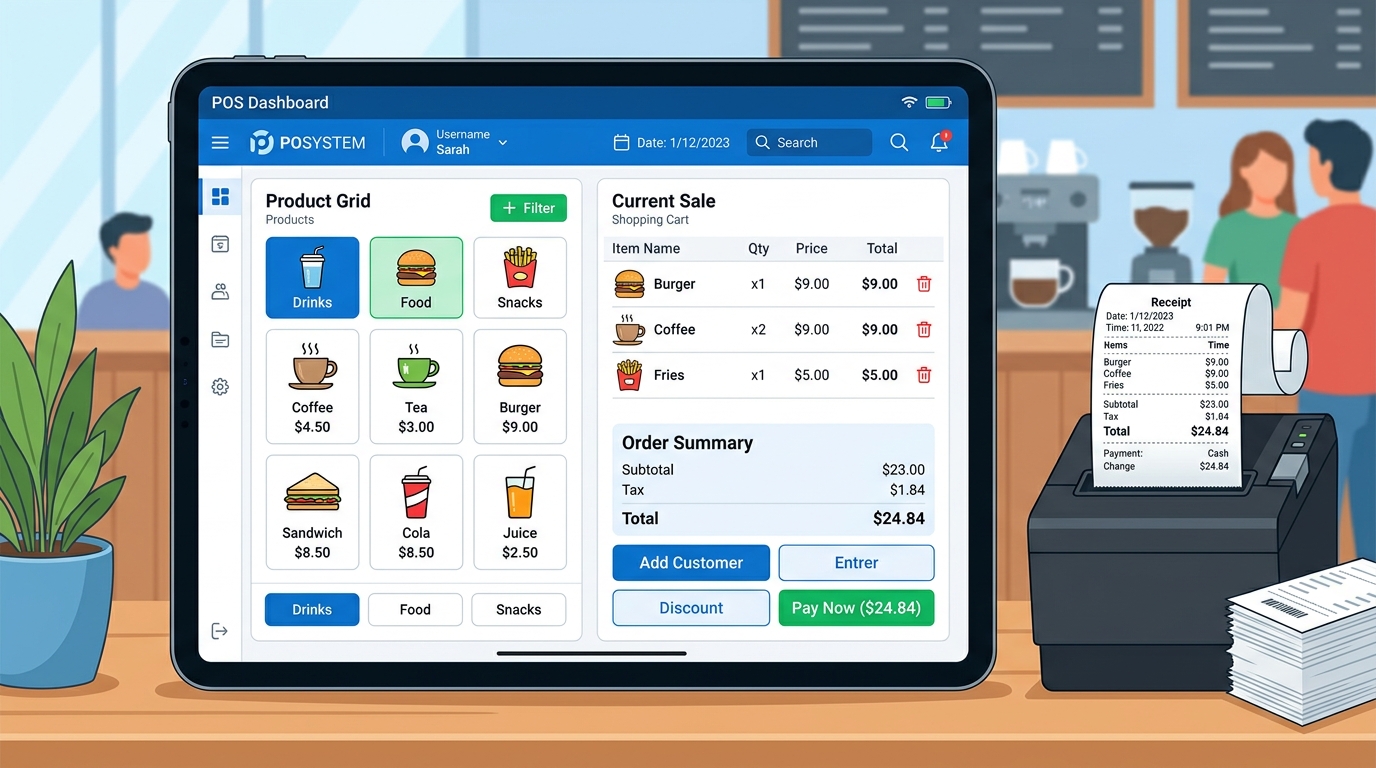
Escribe en el buscador para filtrar artículos en tiempo real. Si usas un lector de código de barras USB/Bluetooth, escanea el código del producto base o el código propio de una presentación (ej. el código de barras de la caja) para agregarlo automáticamente al carrito de compra al instante.
En cada tarjeta de producto que tenga presentaciones configuradas, verás botones tipo chips (ej. 📦 Caja x 24, 🎒 Paquete x 6). Al hacer clic en un chip, se añade esa presentación directamente con su precio y factor al carrito.
En el carrito de compras, puedes alternar entre las tarifas Detal (PVP), Mayorista y VIP con un solo clic. El sistema además activa automáticamente el precio mayorista si el cliente alcanza la cantidad mínima requerida.
Haz clic en el botón de cámara para abrir el modal escáner. Apunta con la cámara trasera de tu tablet o celular al código de barras para añadir el producto o presentación sin necesidad de hardware adicional.
Elige en el selector desplegable el formato deseado: Carta/A4, Media Hoja Carta (A5), Media Hoja Oficio (1/2 Legal), Ticket Térmico 80mm o Ticket Térmico 58mm. El sistema recuerda automáticamente tu formato preferido.
Registrar Venta (Botón Verde): Resta stock del inventario multiplicando la cantidad por el factor de la presentación, registra la salida en Kardex y suma los ingresos a caja.
Generar Cotización (Botón Azul): Emite un presupuesto formal sin modificar el inventario.
Al pulsar "Registrar Venta", se abre el modal de procesamiento de pago para seleccionar Efectivo (con cálculo de vuelto), QR / Billetera Digital (desplegando tu QR en pantalla gigante para Yape, Plin, QR Simple, Mercado Pago, Nequi, Zelle, etc.), Tarjeta o Transferencia.
Módulo 3: Base de Productos, Multi-Precios, Presentaciones y Stock
Administración completa del catálogo de artículos, estructura de 3 niveles de precios, gestión de múltiples presentaciones (Kilo, Caja, Paquete, Bolsa), control de existencias con factor de conversión y trazabilidad en Kardex.
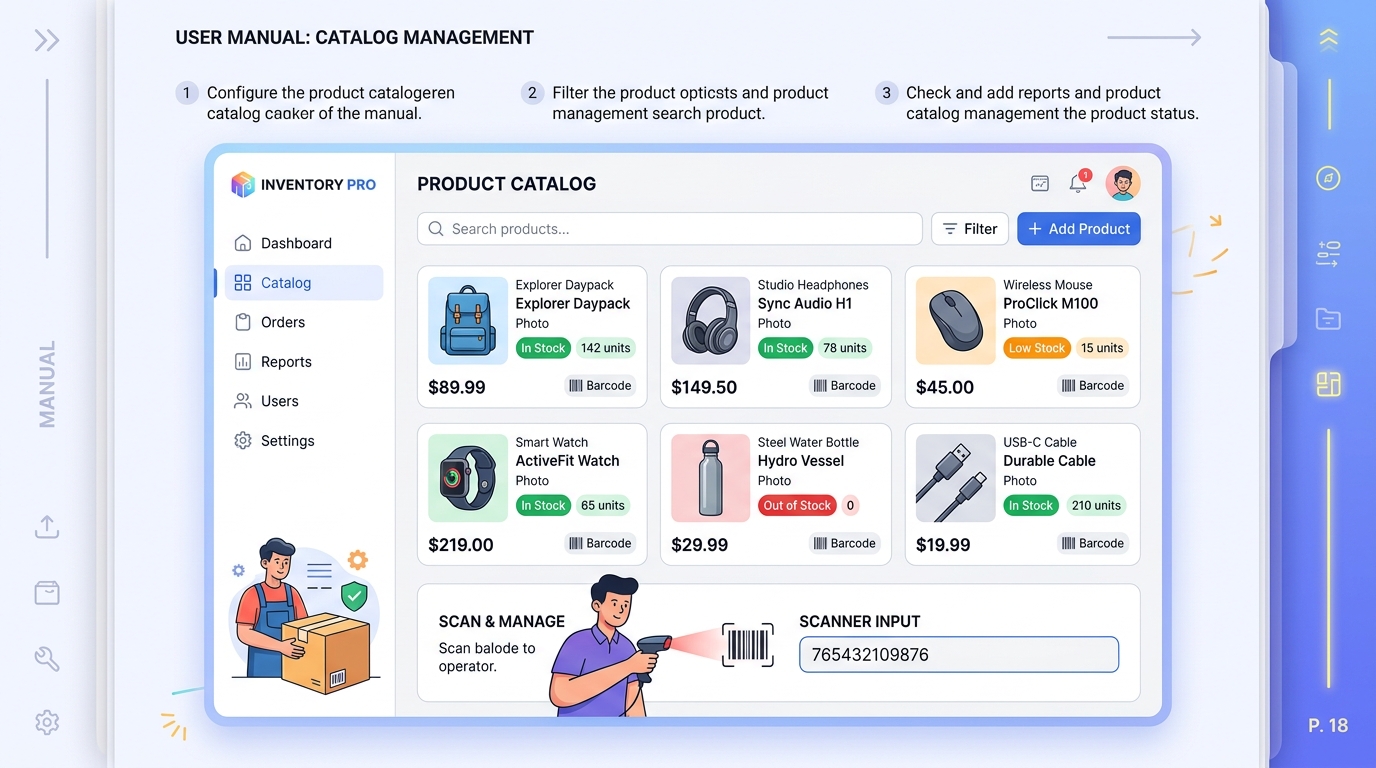
Al dar de alta o editar un producto puedes definir:
• Costo de Compra & Margen PVP (%): Calcula el precio sugerido automáticamente.
• 1. Precio Detal (PVP): Precio estándar de venta al público por unidad.
• 2. Precio Mayorista: Precio preferencial por volumen con cantidad mínima (ej. desde 6 un.).
• 3. Precio Especial / VIP: Precio de piso o para distribuidores y clientes frecuentes.
En la sección "Presentaciones & Unidades de Venta" pulsa + Agregar Presentación para registrar:
• Nombre: Ej. Caja x 24, Paquete x 6, Kilo, Bolsa 500g.
• Factor: Cantidad de unidades base que descuenta del inventario (ej. 24, 6, 0.5).
• Precio: Precio de venta establecido para esa presentación.
• Código de Barras: Código único para escanear directamente la caja o paquete.
Cuando las existencias totales en unidades base son iguales o menores al límite configurado (ej. 5 unidades), el sistema despliega una insignia roja de Stock Bajo y permite generar listas de compras de reposición en PDF.
En Mi Empresa > Ajuste Masivo, selecciona la categoría deseada y aplica un incremento porcentual general (por inflación) o fija un nuevo margen sobre el costo de adquisición de tus artículos.
Módulo 4: Gestión y Registro de Clientes
Administración de la cartera de clientes, ficha fiscal (NIT/CI, DNI, RUT), teléfono, dirección y sincronización automática.
Al llenar los datos de un cliente en la venta, pulsa el botón Guardar Cliente Nuevo (+) para agregarlo permanentemente a la base de datos sin salir de la caja.
Escribe los primeros dígitos del NIT/CI o del nombre en el campo de cliente para seleccionar y autocompletar inmediatamente toda su información comercial registrada.
Módulo 5: Historial de Transacciones, Métricas y Gráficos
Panel de control financiero con tarjetas KPI, gráficos estadísticos e inspección de comprobantes emitidos.
Visualiza métricas de Ingresos por Ventas, Ganancia Neta Calculada (Ventas menos Costo del artículo), total de ventas registradas y cotizaciones activas.
Analiza la tendencia diaria de ventas/ganancias y consulta el ranking del Top 5 de productos más vendidos en gráficos dinámicos interactivos.
Reimprime cualquier nota o comprobante del historial en el formato deseado. Los administradores pueden anular o eliminar registros incorrectos.
Módulo 6: Configuración de Mi Empresa, Moneda y Marca
Personalización de los datos del negocio, logotipo corporativo, nombre del documento fiscal y formato monetario.
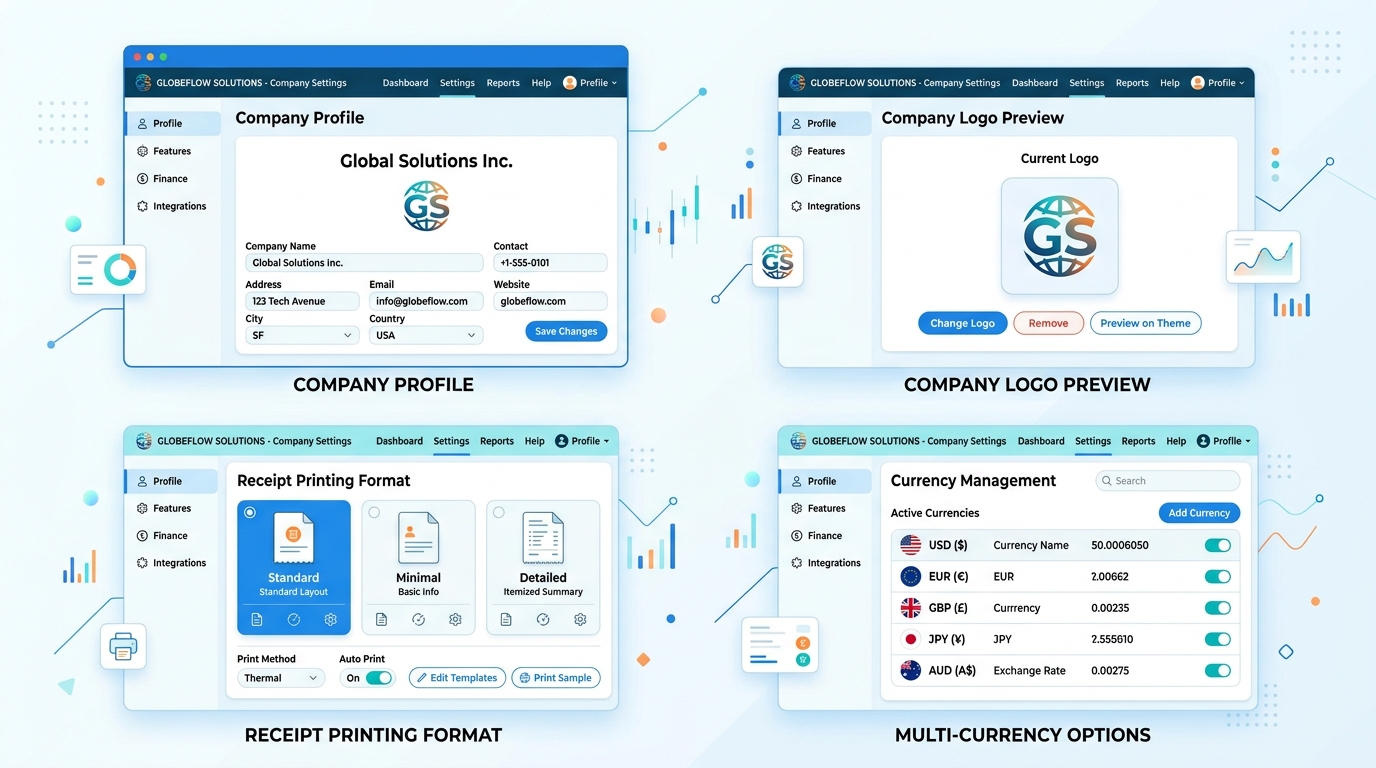
Sube el logotipo comercial en Mi Empresa. El logo se sincronizará automáticamente en la pantalla de inicio de sesión, cabecera de la app y comprobantes impresos.
Configura tu símbolo monetario (ej. $, Bs, S/., €, Q, L), especifica su ubicación (antes o después de la cifra) y elige la puntuación decimal (coma o punto).
Ajusta la etiqueta del documento de identidad o impuesto según la normativa de tu país (ej. NIT / CI, RUT, RFC, CUIT, DNI, RUC).
En Mi Empresa > Código QR de Cobro, sube la imagen del QR de tu billetera digital o entidad bancaria preferida de tu país (Yape, Plin, QR Simple, Mercado Pago, Nequi, Zelle, etc.) y asigna una etiqueta personalizada con las instrucciones del titular de la cuenta.
Módulo 7: Fidelización y Marketing Promocional
Herramientas dinámicas para imprimir promociones, incentivos y cupones al pie de cada comprobante emitido.
Imprime una tarjeta digital de puntos. Al llegar al objetivo de compras configurado (ej. 5 compras), el ticket avisa al cajero que el cliente es acreedor del beneficio.
Imprime automáticamente un cupón de descuento en el ticket con porcentaje configurable y cálculo automático de la fecha límite de validez.
Sorteo: Genera boletos de rifa correlativos al número de venta.
Código QR: Muestra un QR para redirigir clientes a tu WhatsApp o catálogo digital.
Módulo 8: Envíos Automáticos por WhatsApp
Integración con WhatsApp Web.js para el envío automático de notas de venta y cotizaciones en formato PDF a los clientes.
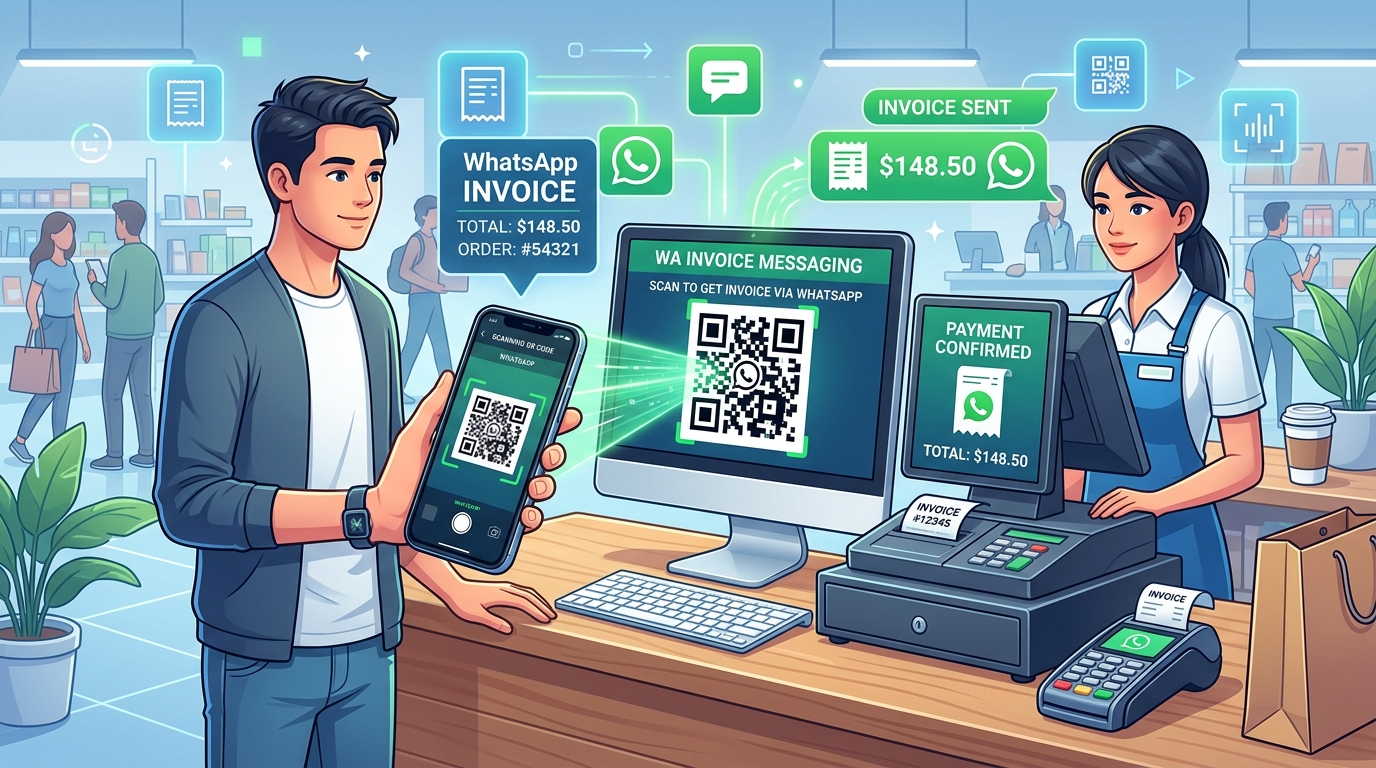
En Mi Empresa > Envíos por WhatsApp, escanea el código QR proyectado en pantalla con la cámara de WhatsApp de tu teléfono comercial.
El indicador del menú superior cambiará a verde WA Conectado. Al finalizar cada venta, el recibo y mensaje se enviarán de forma automática al WhatsApp del cliente.
Módulo 9: Copias de Seguridad, Respaldo JSON y Zona de Peligro
Exportación de base de datos en formato JSON para respaldar información o trasladar el sistema a otro equipo.
Exportar: Descarga un archivo .json con tus productos, clientes y configuración.
Importar: Restaura una copia de seguridad en cualquier computadora.
Vaciar Historial: Elimina ventas y cotizaciones dejando el inventario intacto.
Resetear Sistema Completo: Restablece la aplicación de cero exigiendo la palabra clave de confirmación RESET.
Módulo 10: Temas Visuales y Modo Pantalla Completa POS
Personalización de apariencia y optimización para terminales táctiles de punto de venta.
Elige entre 12 temas de color (Obsidiana, Neón Cristal Espacial, Terracota, Cyberpunk 2077, Pizarra Nórdica, etc.) para adaptar la interfaz a la estética de tu negocio.
Pulsa el botón Pantalla Completa en el menú superior para maximizar la superficie de trabajo y ocultar la barra del navegador en monitores táctiles o celulares.
Módulo 11: Control de Caja, Arqueo de Gaveta y Turnos (Cortes X & Z)
Administración del flujo de efectivo, cuadratura de dinero, registro de gastos menores y auditoría de turnos de venta.
Al iniciar la jornada, el cajero registra el Fondo Inicial en efectivo para cambio o usa el botón "Iniciar en 0.00" para apertura inmediata. En Mi Empresa > Control de Caja el Administrador puede habilitar/deshabilitar la obligatoriedad de apertura y el popup emergente automático.
Ingresa la cantidad física de billetes y monedas en la tabla de denominaciones. El sistema calcula en vivo el total contado y la Diferencia de Caja (Sobrante, Faltante o Caja Cuadrada).
Pulsa "+ Movimiento" para registrar salidas de caja (pagos de servicios, compras de suministros, almuerzos) o ingresos extraordinarios con concepto y monto.
Corte X: Imprime un arqueo preliminar en cualquier momento sin cerrar el turno.
Corte Z (Cerrar Caja): Liquida el turno, calcula el balance final y archiva el reporte en el Historial de Turnos.
Módulo 12: Proveedores, Compras de Mercadería, Cuentas por Pagar & Kárdex
Control integral de abastecimiento, ingreso automático de existencias, seguimiento de créditos con proveedores y trazabilidad de movimientos.
Registra empresas proveedoras con NIT/CI, persona de contacto, teléfono comercial, dirección y los Días de Crédito pactados para alertas preventivas de pago.
Al pulsar "+ Registrar Compra", añade los artículos recibidos con sus costos y cantidades. Al guardar, el stock se incrementa de inmediato en el inventario general.
En la pestaña Cuentas por Pagar, monitorea deudas a crédito, fechas límite de pago y registra abonos parciales o liquidaciones totales con comprobante.
Cada compra genera un movimiento de Entrada y cada venta en el POS genera una Salida, garantizando un historial contable exacto y auditable de cada producto.
| Nombre / Razón Social | NIT / CI | Teléfono | Dirección | Correo Electrónico | Acciones |
|---|
| N° Orden | Proveedor | Factura / Guía | Fecha | Tipo / Pago | Total | Pagado | Saldo Pendiente | Estado | Acciones |
|---|---|---|---|---|---|---|---|---|---|
| Cargando compras... | |||||||||